
01-08-2026
Sterke infographics maken met Canva
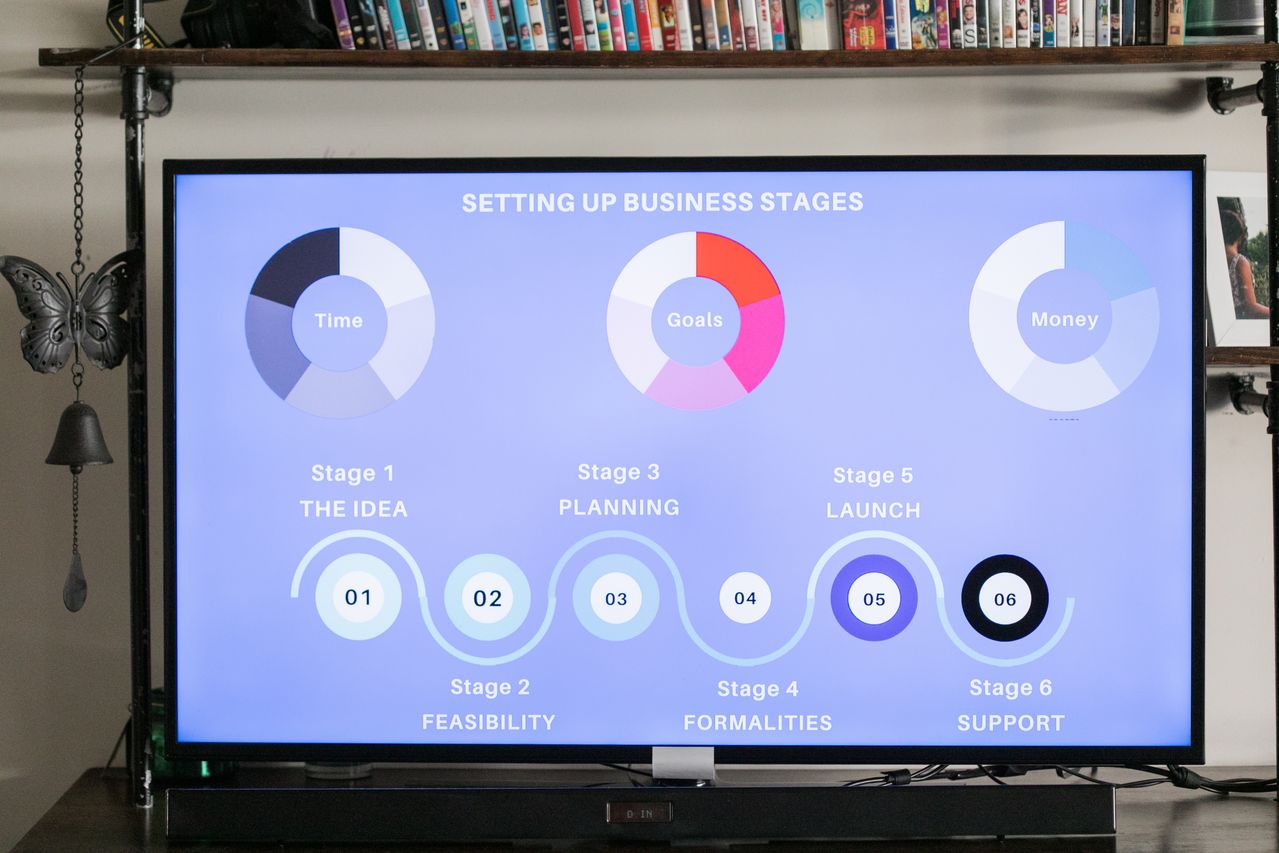
Een goede infographic maakt ingewikkelde informatie in één oogopslag duidelijk — ideaal voor een samenvatting aan het einde van een les, een stappenplan, of een overzicht dat cursisten kunnen downloaden. Je hebt geen grafisch ontwerper nodig: met Canva maak je in een halfuur een professioneel resultaat.
1. Begin bij een sjabloon, niet bij een leeg vlak
Zoek in Canva op "infographic" en kies een sjabloon dat qua opbouw (tijdlijn, stappenplan, vergelijking, statistieken) past bij jouw informatie. Het is veel sneller om een bestaand ontwerp aan te passen dan zelf de indeling te bepalen.
2. Gebruik je eigen kleuren en lettertype
Pas de kleuren van het sjabloon aan naar de huisstijl van je academie. Gebruik voor de titel en tussenkopjes een dikker lettertype dan voor de lopende tekst, zodat de hiërarchie in de informatie meteen duidelijk is.
3. Houd de tekst kort
Een infographic is geen artikel. Werk met korte zinnen, cijfers en steekwoorden in plaats van volledige alinea's. Als een stuk tekst niet in één blik te lezen is, is het waarschijnlijk te lang voor een infographic en beter geschikt als losse tekst in je les.
4. Gebruik iconen in plaats van lange uitleg
Canva heeft een grote bibliotheek met gratis iconen. Een simpel icoon naast elke stap of elk punt maakt de infographic visueel rustiger en makkelijker te scannen dan platte tekst alleen.
5. Exporteer scherp en licht
Exporteer als PNG voor de scherpste kwaliteit bij tekst en iconen, of als JPG als je een kleiner bestand nodig hebt. Voor gebruik op het web is een breedte van 1200 tot 1600 pixels ruim voldoende — groter maakt het bestand alleen maar trager om te laden.
Toevoegen aan je les
Sla de infographic op en voeg hem toe als afbeelding bij een lesblok, met daarnaast een korte tekst die uitlegt wat cursisten ermee kunnen doen. Een sterke infographic aan het eind van een module werkt ook goed als samenvatting die cursisten later makkelijk terugvinden.